Настройка xray-клиента
Данная инструкция поможет вам пошагово настроить клиент для работы через заданную конфигурацию соединения и особые правила маршрутизации (routing).
Следуйте каждому шагу внимательно.
Кстати
Инструкция предназначена для настройки xray-клиента без дальнейшего предназначения – мы не предоставляем услуги прокси.
Необходимые данные
Строка подключения формата:
vless://...Набор правил маршрутизации:
Внимание
Данный формат правил подходит только для v2rayN/v2rayNG! Для happ правильная строка указана в самой инструкции.
| |
Android (v2rayNG)
Важно
NekoBox (MatsuriDayo) более не рекомендован к использованию из-за малой активности в разработке – удалите его.
Полезно
Наглядный пример настройки — на видео
Шаг 1. Установите приложение
- Скачайте v2rayNG с официального репозитория.
Обычно нужен файлv2rayNG_x.x.x_universal.apk. - Установите скачанный
.apkфайл на Android-устройство.
Шаг 2. Добавьте конфигурацию
- Откройте приложение v2rayNG.
- Нажмите “+” в правом верхнем углу.
- Выберите
Import config from Clipboard(предварительно скопируйте ссылку конфигурации в буфер обмена).
Шаг 3. Настройте правила маршрутизации
- Вернитесь на главный экран приложения.
- Нажмите на “бургер-меню” (три полоски) в левом верхнем углу.
- Выберите
Routing Settings. - Нажмите на три точки в правом верхнем углу.
- Выберите
Import ruleset from clipboard(предварительно скопируйте JSON с правилами). - Нажмите на Domain strategy и выберите
IPOnDemand.
Шаг 4. Запустите подключение
- Вернитесь на главный экран.
- Нажмите кнопку ▶ для запуска соединения.
Windows / MacOS / Linux (v2rayN)
Шаг 1. Установите приложение
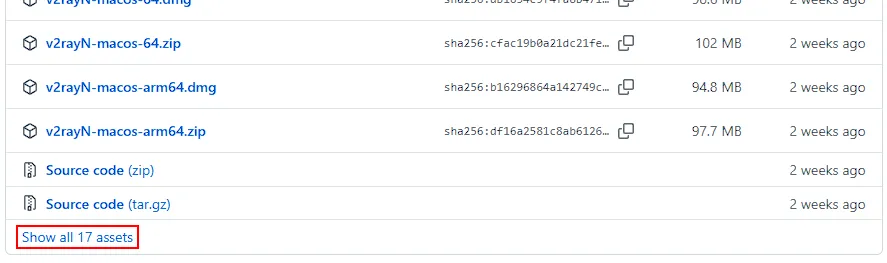
- Скачайте нужную версию приложения с официального репозитория:
- Windows:
v2rayN-windows-64-desktop.zip - Linux:
v2rayN-linux-64.zip - MacOS:
v2rayN-macos-arm64.dmg
- Windows:
Полезно
Чтобы увидеть все файлы для скачивания нажмите на ссылку под файлами.
Windows
Распакуйте файл
.zipв любое удобное место.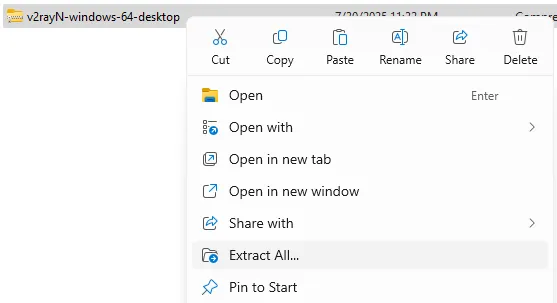
Переместите распакованную папку в более естественное место – вырежте папку.
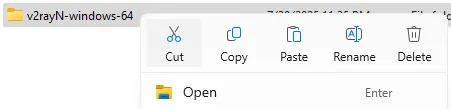
Затем вставьте в папку
Документы.

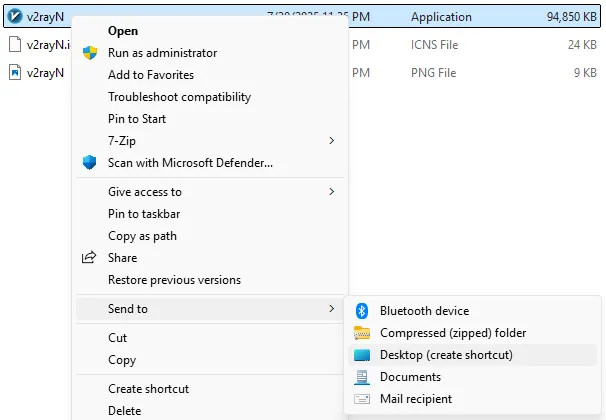
- В перемещённой папке будет лежать
v2rayNприложение.
Полезно
Чтобы не потерять приложение – отправьте ярлык на Рабочий Стол.
Linux
Если вы пользуетесь Linux, я думаю, у вас достаточно знаний, чтобы настроить всё самостоятельно.
В этом разделе будут рассмотрены частые проблемы и пути их решения.
MacOS
Откройте файл
.dmgи перетащите приложение в папку “Программы”.Откройте терминал и выполните команду:
sudo xattr -cr /Applications/v2rayN.appПосле первого открытия, Откройте системные настройки:
- Выберете пункт
Privacy & Security - Прокрутите вниз до уведомления о блокировке “xray”
- Нажмите
Allow Anyway
- Выберете пункт
Шаг 2. Добавьте конфигурацию
- Откройте v2rayN.
- Нажмите
Configurationsв левом верхнем углу окна. - Выберите
Import Share Links from clipboard (Ctrl+V)(предварительно скопируйте конфигурационную ссылку).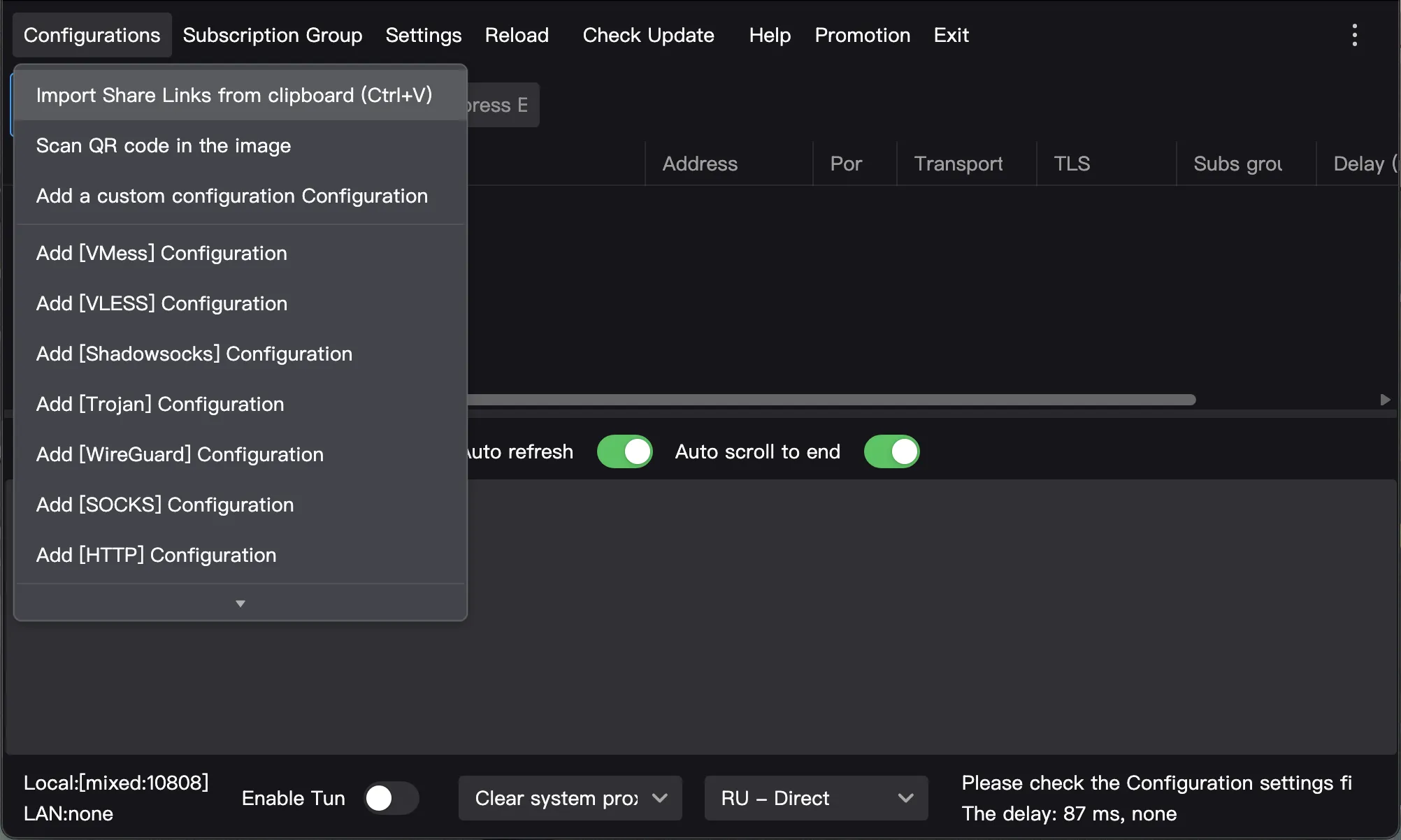
Шаг 3. Настройте правила маршрутизации
- Перейдите в
Settings→Routing Settings.
- В открывшемся окне:
Нажмите
Addв верхнем левом углу.В новом окне в поле Remarks введите произвольное имя, например: “RU - Direct”.
В поле Domain strategy выберите
IPOnDemand.В вверху окна нажмите
Import Rules From Clipboard(предварительно скопируйте JSON с правилами).В появившемся окне “Do you want to append rules? …” – нажмите
No.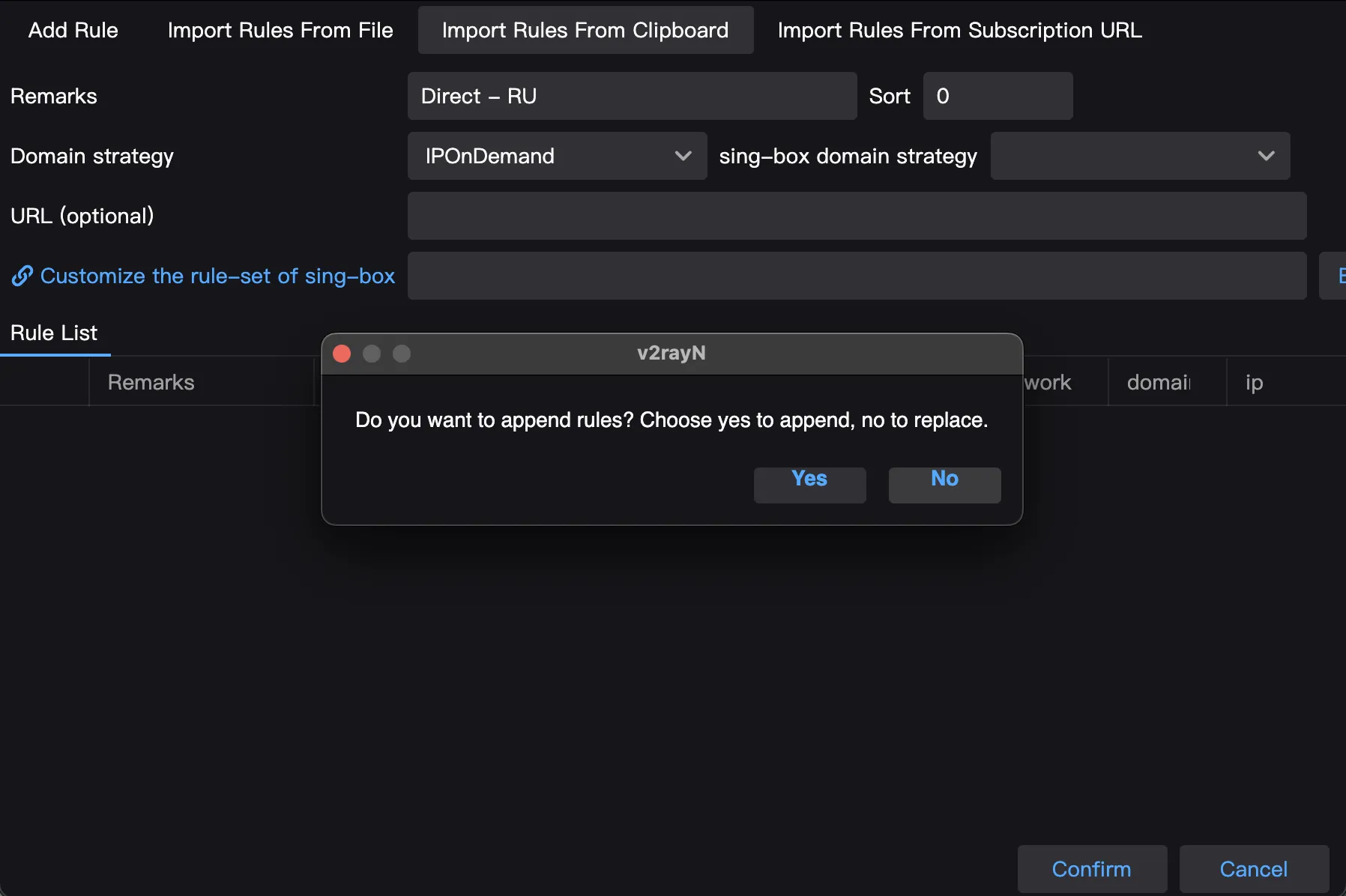
Нажимайте
Confirmдо тех пор, пока не вернётесь в основной интерфейс.
Шаг 4. Запустите подключение
Выберите созданные правила маршрутизации из второго выпадающего списка снизу.
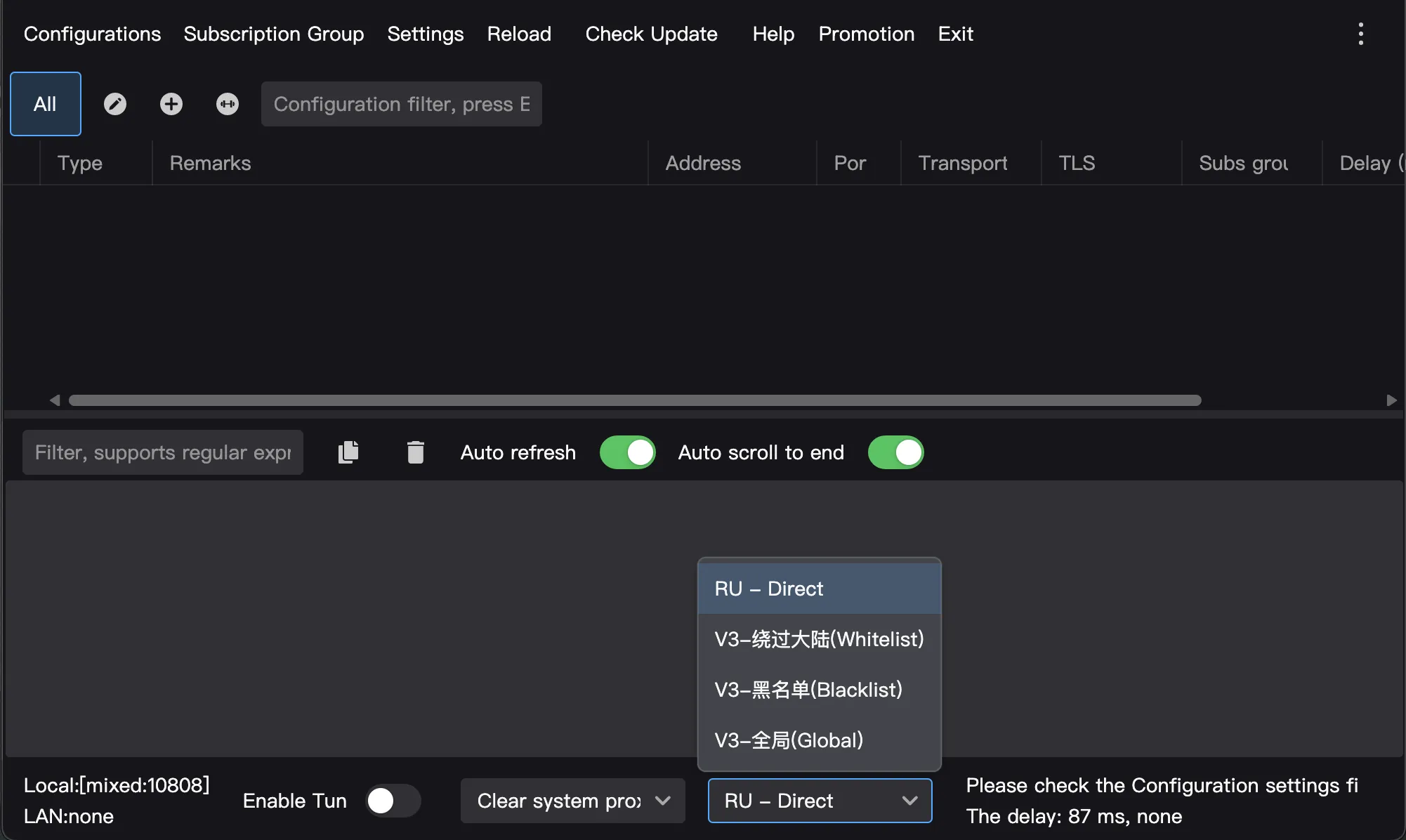
Нажмите
Enable Tunдля запуска соединения (следуйте запросам v2rayN).
iOS / iPadOS (happ)
Шаг 1. Установите приложение
- Установите happ из App Store.
Шаг 2. Добавьте конфигурацию
- Откройте приложение.
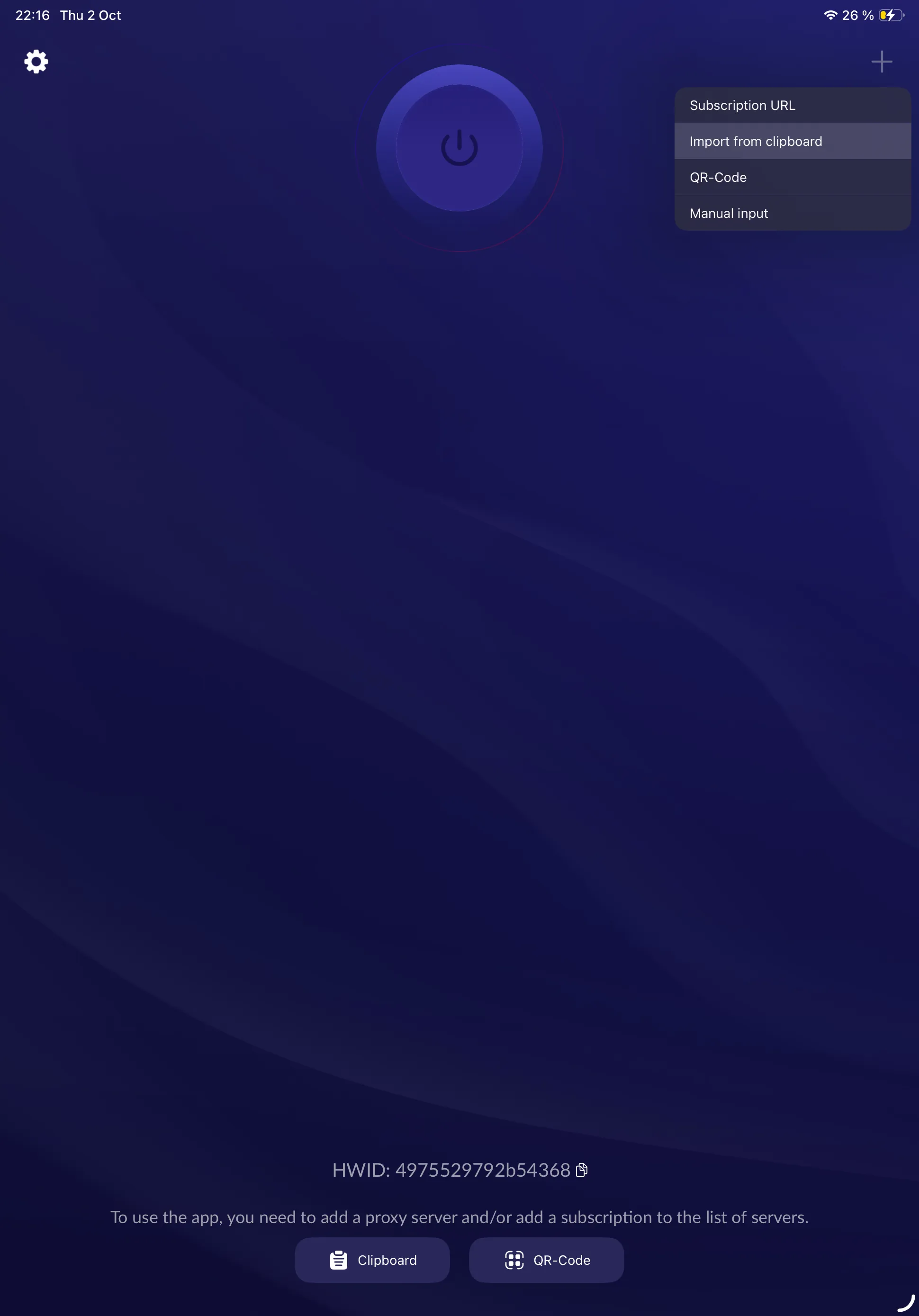
- Нажмите “+” в правом верхнем углу.
- Выберите
Import from clipboard(предварительно скопируйте ссылку конфигурации в буфер обмена).
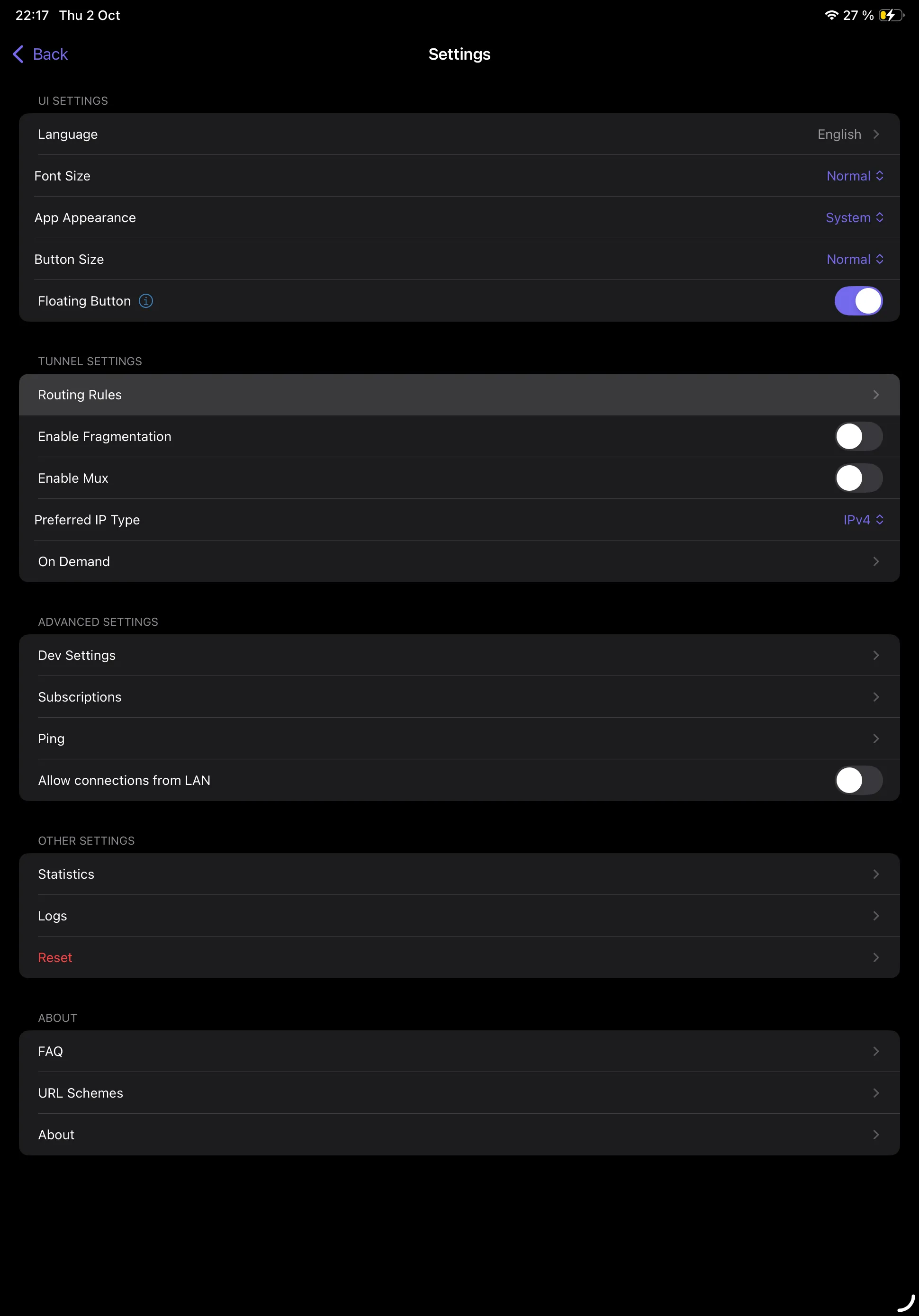
Шаг 3. Откройте настройки роутинга
- Перейдите по значку шестиренки в левом верхнем углу.
- Выберите
Routing Rules.
Шаг 4. Импортируйте роутинг
- Нажмите
...(три точки) в правом верхнем углу. - Выберите
Import from clipboard(предварительно скопируйте правила, см. ниже).
Важно
Формат правил отличается от v2rayN/v2rayNG! Эта строка - эквивалентна правилам сверху.
happ://routing/add/eyJEbnNIb3N0cyI6eyJkbnMuZ29vZ2xlIjoiOC44LjguOCIsImNsb3VkZmxhcmUtZG5zLmNvbSI6IjEuMS4xLjEifSwiQmxvY2tJcCI6W10sIkZha2VEbnMiOnRydWUsIlJlbW90ZUROU1R5cGUiOiJEb1UiLCJEb21lc3RpY0ROU0lwIjoiOC44LjguOCIsIkRpcmVjdFNpdGVzIjpbImRvbWFpbjpydSIsImRvbWFpbjpzdSIsImRvbWFpbjp2ay5jb20iLCJkb21haW46eWFuZGV4LmNvbSIsImdlb3NpdGU6cHJpdmF0ZSJdLCJHZW9pcFVybCI6Imh0dHBzOlwvXC9naXRodWIuY29tXC9Mb3lhbHNvbGRpZXJcL3YycmF5LXJ1bGVzLWRhdFwvcmVsZWFzZXNcL2xhdGVzdFwvZG93bmxvYWRcL2dlb2lwLmRhdCIsIkdsb2JhbFByb3h5Ijp0cnVlLCJEaXJlY3RJcCI6WyJnZW9pcDpydSIsImdlb2lwOnByaXZhdGUiXSwiUHJveHlTaXRlcyI6W10sIk5hbWUiOiJEZWZhdWx0IiwiR2Vvc2l0ZVVybCI6Imh0dHBzOlwvXC9naXRodWIuY29tXC9Mb3lhbHNvbGRpZXJcL3YycmF5LXJ1bGVzLWRhdFwvcmVsZWFzZXNcL2xhdGVzdFwvZG93bmxvYWRcL2dlb3NpdGUuZGF0IiwiQmxvY2tTaXRlcyI6W10sIkxhc3RVcGRhdGVkIjoxNzU5NDMxODk5LCJVc2VDaHVua0ZpbGVzIjp0cnVlLCJSZW1vdGVETlNEb21haW4iOiJodHRwczpcL1wvY2xvdWRmbGFyZS1kbnMuY29tXC9kbnMtcXVlcnkiLCJEb21haW5TdHJhdGVneSI6IklQSWZOb25NYXRjaCIsIkRvbWVzdGljRE5TRG9tYWluIjoiaHR0cHM6XC9cL2Rucy5nb29nbGVcL2Rucy1xdWVyeSIsIlJlbW90ZUROU0lwIjoiMS4xLjEuMSIsIlByb3h5SXAiOltdLCJEb21lc3RpY0ROU1R5cGUiOiJEb1UifQ==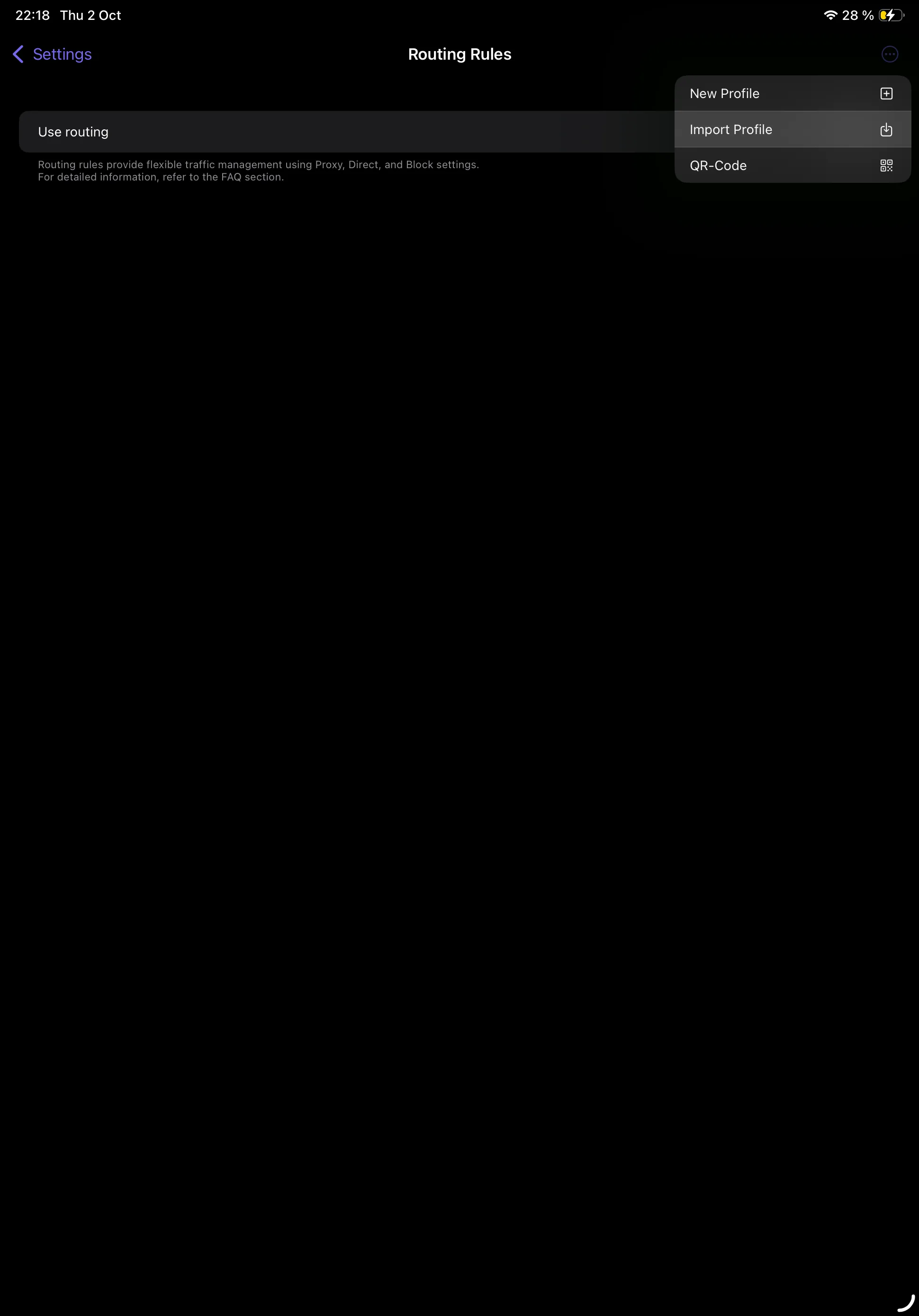
Шаг 5. Роутинг установлен
- После настройки роутинга, содержимое экрана должно быть похоже на картинку снизу.
- Вернитесь на главный экран.
- Нажмите кнопку вкключения для запуска соединения.